
Como receber seu primeiro pedido no Tally
08/10/2026
Começar a vender #guia #pedidos #primeiros-passos

Neste guia você vai do painel vazio até o primeiro pedido confirmado. Cada passo mostra a tela real, então dá para seguir lado a lado com o painel aberto.
1. Cadastre seus produtos
No painel, abra a área Administração e, em Catálogo, clique em Produtos. Depois use o botão Novo produto.
Preencha:
- Nome, como o cliente vai ver na loja.
- Ícone, escolhido na lista, buscado no catálogo ou colando um emoji.
- Unidade e Preço padrão.
- Estoque mínimo, nos níveis de atenção e crítico. Eles avisam quando o saldo está acabando.
Clique em Salvar. O painel confirma com o aviso "Produto cadastrado".
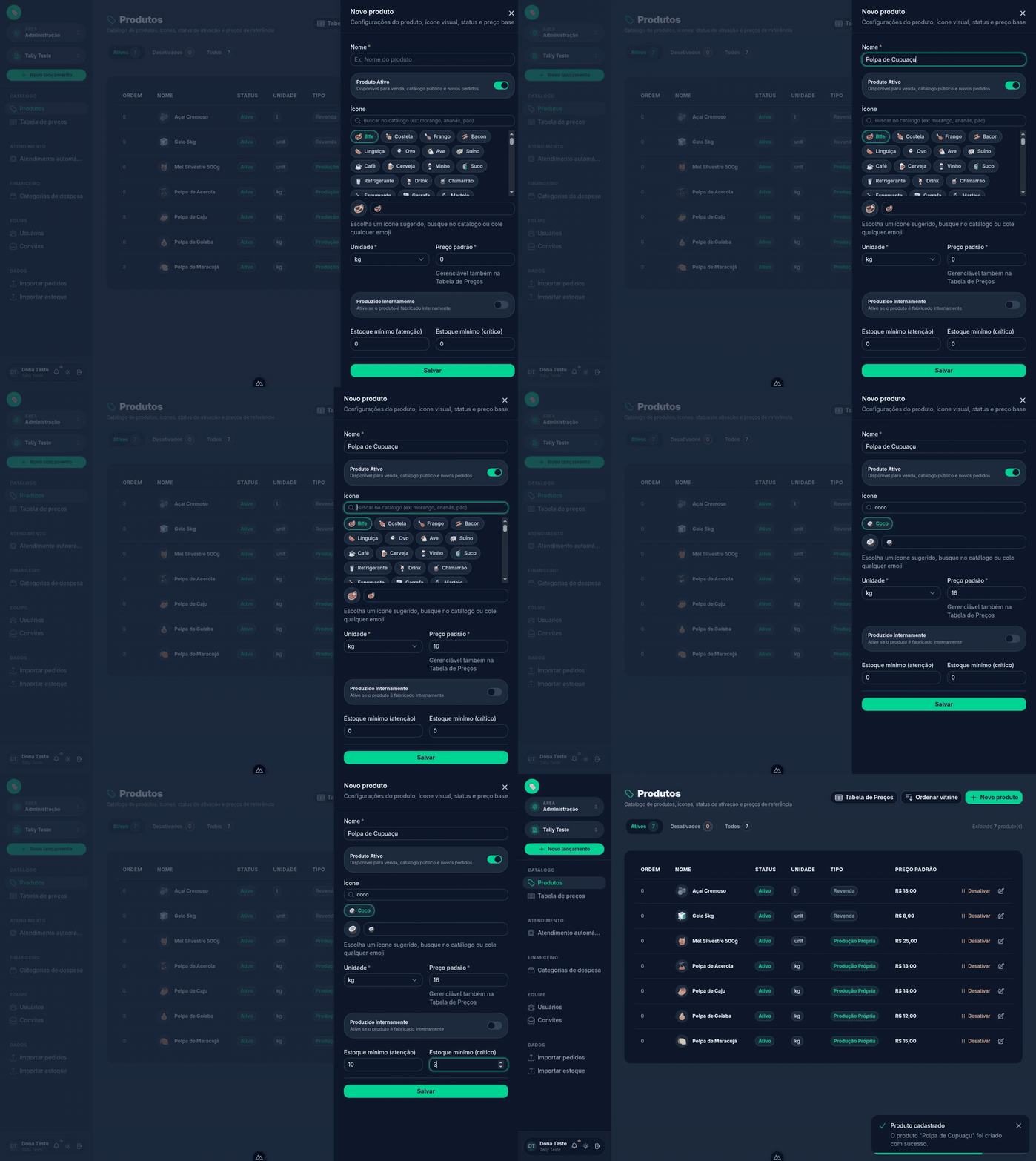
O número de produtos que você pode ter depende do seu plano. A página de planos mostra o limite de cada um.
Para escolher a ordem em que os produtos aparecem na loja, use Ordenar vitrine, na mesma tela.
2. Dê entrada no estoque
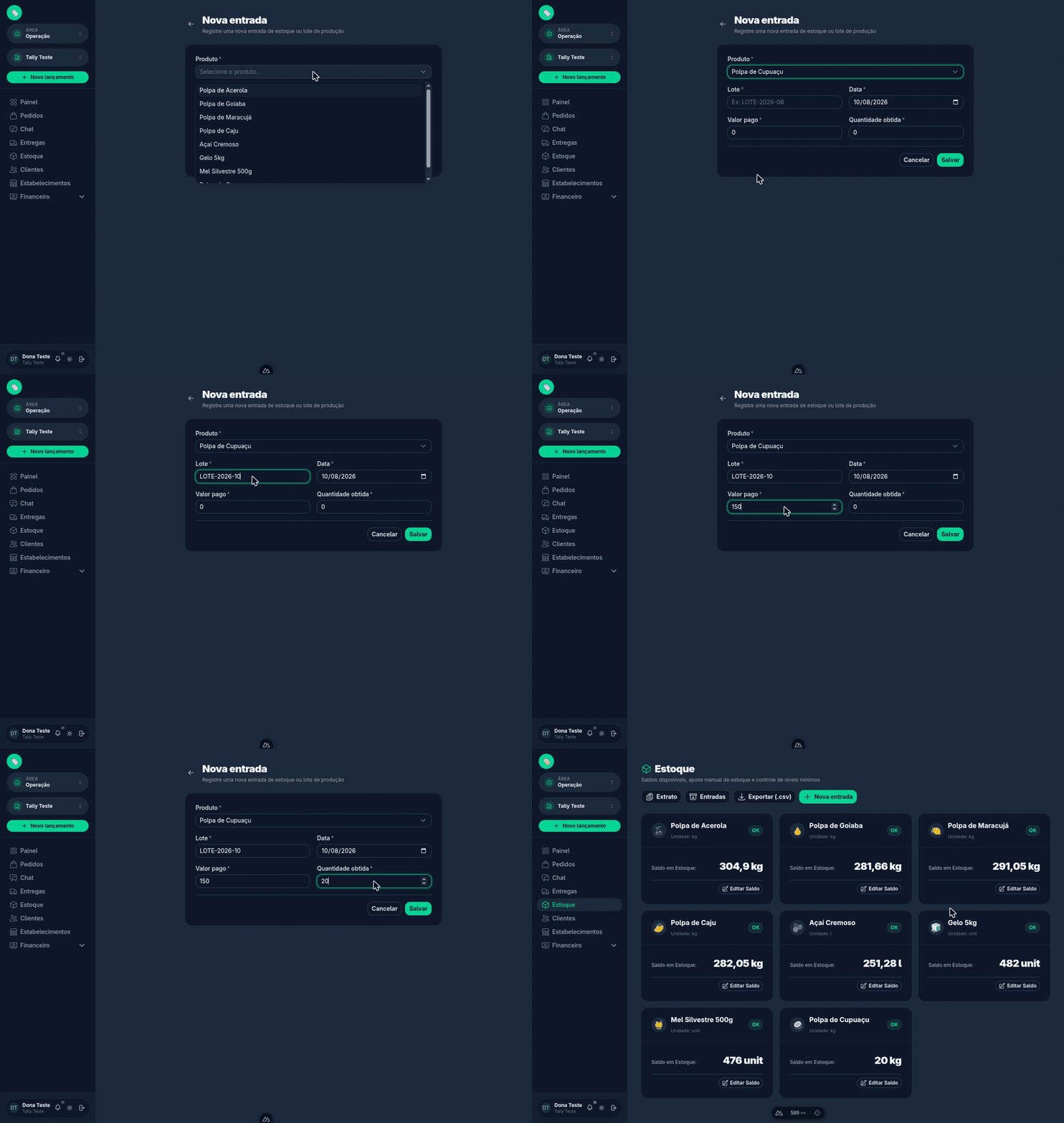
Este passo é fácil de esquecer: a loja só mostra produtos que têm saldo em estoque. Um produto recém-cadastrado, sem entrada, não aparece para o cliente.
Abra a área Operação, entre em Estoque e clique em Nova entrada. Escolha o produto, informe o Lote, a Data, o Valor pago e a Quantidade obtida, e clique em Salvar.
Você volta para a tela de Estoque, já com o novo saldo.
3. Confira o endereço da sua loja
Cada loja tem um endereço público no formato /o/<slug>. Para ver ou ajustar o seu, abra a área Conta, entre em Lojas e clique em Configurar na loja desejada.
Dois campos importam aqui:
- Slug público: a parte final do endereço da loja.
- Pedidos online: o interruptor que liga e desliga a página de pedidos. Com ele desligado, a loja não recebe pedidos.
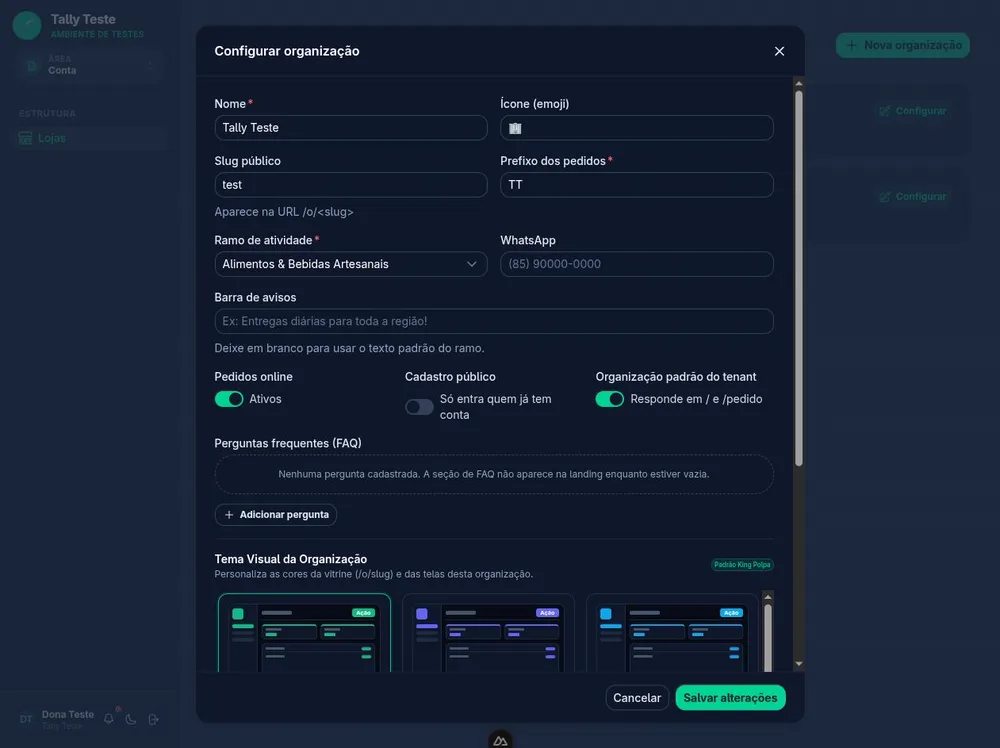
Se você mudar o slug depois de divulgar o endereço, os links antigos deixam de funcionar. O painel avisa sobre isso na hora de salvar. Escolha um nome simples antes de compartilhar.
4. Veja como o cliente faz o pedido
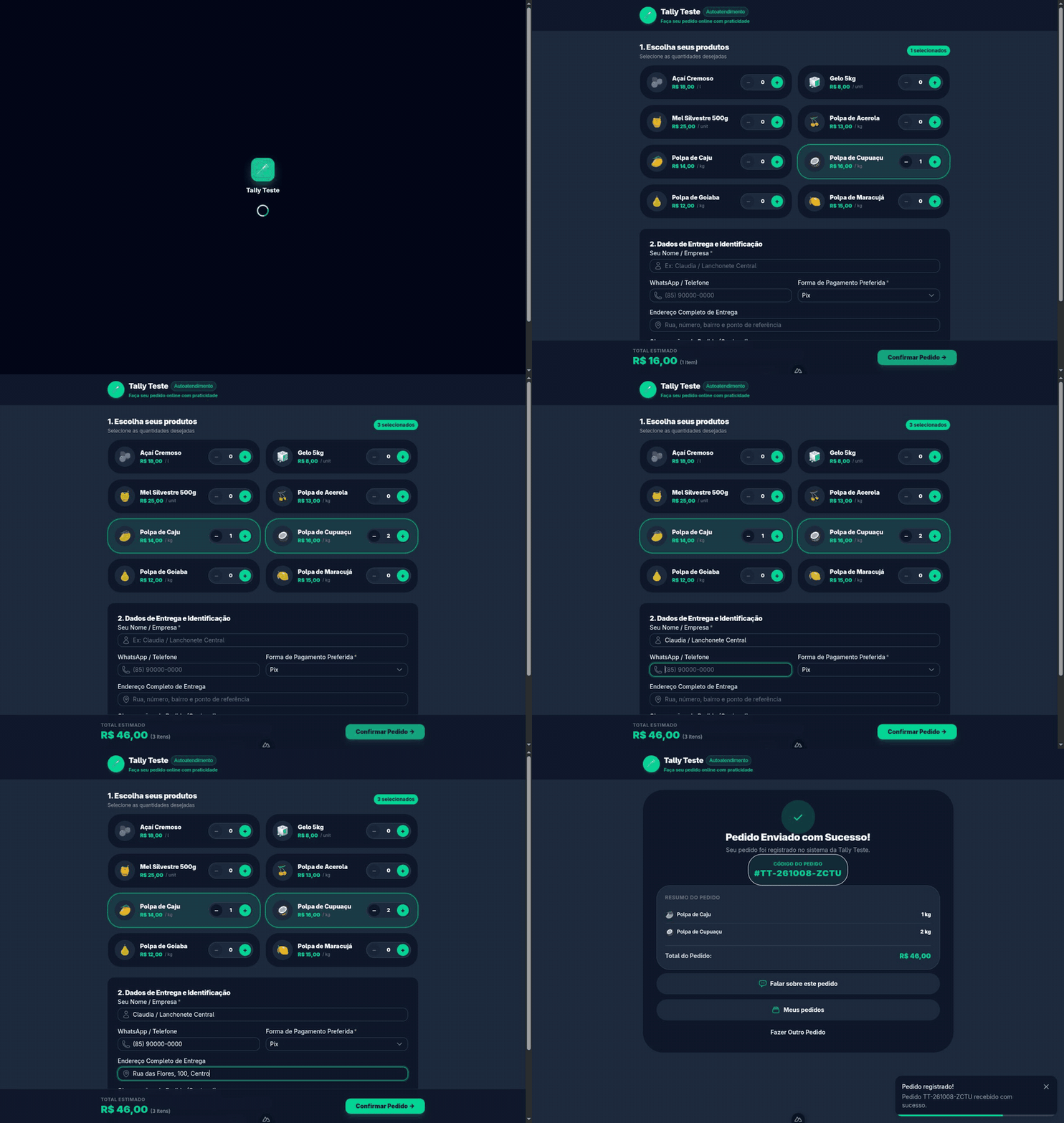
Abra o endereço da sua loja no navegador, como se fosse um cliente. A página tem duas etapas:
- Escolha seus produtos, com os botões de mais e menos para definir as quantidades.
- Dados de entrega e identificação: nome, telefone, forma de pagamento preferida, endereço de entrega e observações.
Ao final, o cliente clica em Confirmar Pedido. A tela de sucesso mostra o código do pedido e o resumo, com os atalhos Falar sobre este pedido e Meus pedidos.
O valor que aparece na loja é um total estimado. Confira sempre o total final no pedido, dentro do painel.
5. Receba e confirme o pedido
Na área Operação, abra Pedidos. O pedido novo aparece no topo, com a etiqueta Aguardando. O filtro Aguardando Confirmação reúne só os que ainda precisam da sua resposta.
Abra o pedido. O painel avisa que ele veio do autoatendimento e que o estoque ainda não foi baixado. Confira os dados do cliente e os itens e clique em Confirmar pedido.
O painel mostra "Pedido confirmado", baixa o estoque e a venda está efetivada.

6. Acompanhe a entrega e o pagamento
Depois de confirmado, o mesmo pedido permite:
- Atualizar o status de entrega: Pendente, Em rota ou Entregue.
- Clicar em Marcar como Pago quando o pagamento chegar.
- Usar Copiar link do chat para conversar com o cliente sobre aquele pedido.
Próximos passos
Daqui em diante, o seu dia a dia é repetir os passos 2, 5 e 6.
Quer ajuda para configurar a sua loja? Fale com a gente pelo WhatsApp ou por e-mail, nos botões ao final desta página.
Quer conhecer o Tally ou tirar uma dúvida?